DNS
DNS SERVER
A. Pengertian
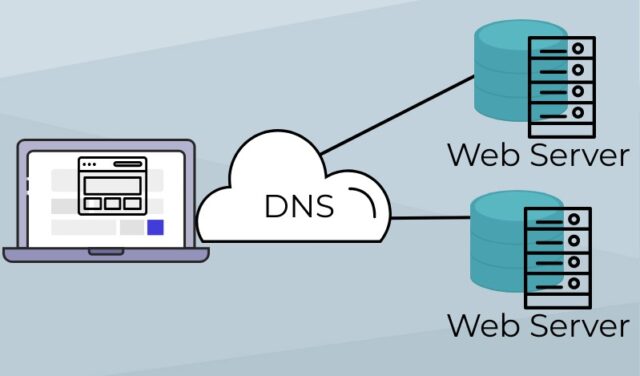
DNS adalah sebuah sistem yang mengubah URL website ke dalam bentuk IP Address. Tanpa DNS, Anda harus mengetikkan IP Address secara lengkap ketika ingin mengunjungi sebuah website.
B. Latar Belakang
DNS merupakan singkatan dari Domain Name Server yang merupakan sebuah sistem yang berfungsi sebagai identitas berupa nama pada Internet Protocol Address (IP Address). DNS adalah sebuah sistem yang menghubungkan Uniform Resource Locator (URL) dengan IP Address. User harus mengingat nama alamat (DNS) dari suatu website dan menggunakan DNS tersebut untuk mencari halaman web yang diinginkan. Dari pada harus mengingat deretan angka IP Address, penerapan DNS ini dirasa lebih memudahkan user untuk mencari halaman web yang dibutuhkan. Setelah mengetik DNS dari suatu website pada address bar, maka komputer akan menerjemahkan domain tersebut ke dalam IP Address yang dipahami komputer. Dengan kata lain, DNS ini bisa disebut sistem yang menjembatani user dengan komputer.
Seiring dengan perkembangan ilmu pengetahuan di bidang teknologi dan komunikasi (IPTEK), kebutuhan terhadap sistem informasi dan data semakin penting. Penggunaan internet sebagai sumber informasi telah menjadi prioritas bagi umat manusia.
Meningkatnya pengguna internet ini memiliki dampak yang besar terhadap protokol-protokol komunikasi data internet, termasuk DNS server. DNS server 2 merupakan salah satu protokol transport UDP (User Datagram Protocol) sebagai pengirim informasi dalam lalu lintas internet yang mengandalkan kecepatan di atas keandalan/keakuratan.
C. Tujuan
D. Pembahasan
Domain Name Server atau DNS adalah sebuah sistem yang menghubungkan Uniform Resource Locator (URL) dengan Internet Protocol Address (IP Address).
Normalnya, untuk mengakses internet, Anda perlu mengetikkan IP Address sebuah website. Cara ini cukup merepotkan. Sebab, ini artinya, Anda perlu punya daftar lengkap IP Address website yang dikunjungi dan memasukkannya secara manual.
DNS adalah sistem yang meringkas pekerjaan ini untuk Anda. Kini, Anda tinggal mengingat nama domain dan memasukkannya dalam address bar. DNS kemudian akan menerjemahkan domain tersebut ke dalam IP Address yang komputer pahami.
Mengutip dari How Stuff Works, DNS berfungsi memelihara database kecil nama domain dan alamat IP yang paling sering digunakan di jaringannya sendiri, dan mendelegasikan resolusi untuk semua nama lain ke server DNS lain di internet.
- Berikut adalah langlah-langkah menginstall DNS server di windows menggunakan VMware:
1. Klik kanan ikon yang berbentuk PC


26.Isi network id dengan 10.10.10


- http://binus.ac.id/malang/wp-content/uploads/2020/11/DNS-640x376.jpg
- https://www.niagahoster.co.id/
- http://scholar.unand.ac.id/
- //www.kompas.com
- https://www.logique.co.id/

Komentar
Posting Komentar